
¿Qué es un portafolio?
Un portafolio es una colección curada y visual de trabajos, proyectos y logros que demuestra las habilidades, el estilo y la evolución profesional de una persona de manera tangible y experiencial.
¿Por qué es importante un portafolio?
Muchas veces a los diseñadores no les gusta salir a vender ni venderse, pero contamos con la ventaja de poder promocionarnos en internet a través de un portafolio bien estructurado.
A la derecha puedes explorar en miniatura el portafolio del estudio Layer Design: fíjate en su jerarquía, sus retículas y el peso que le dan a la imagen.
Ábrelo en una pestaña nueva para verlo completo. Ver layerdesign.com ↗
Vista en miniatura · puedes hacer scroll dentro de la pantallita
Para quién es y qué entra
Antes de diseñar una sola página hay que resolver tres cosas: quién va a leer este portafolio, cuáles de tus proyectos merecen estar dentro y cómo se presenta cada uno.
Tu portafolio no es el archivo de todo lo que has hecho. Es un argumento sobre el trabajo que quieres hacer después.
Por eso se arma al revés de como todos lo hacen: primero el lector, después las piezas.Todo empieza contraído. Haz clic en una etapa para abrirla; vuelve a hacer clic para cerrarla.
1LectorDefine quién va a leer tu portafolio.Abrir
Primero: define a tu lector
Un estudio de diseño, una empresa que fabrica, un cliente directo o un jurado de admisión leen distinto y esperan cosas distintas. Decide para quién es y todo lo demás (qué proyectos, cuánto texto, qué formato) se vuelve una consecuencia.
- ¿Quién lo abre? Ponle nombre y cargo, aunque sea imaginario. No es lo mismo un jefe de diseño que un profesor de posgrado.
- ¿Cuánto tiempo le dará? Casi siempre menos de dos minutos en la primera pasada. Diseña para esa pasada, no para la lectura completa.
- ¿Qué decide con esto? ¿Te llama a una entrevista, te contrata, te admite? Esa decisión es la que tu portafolio tiene que facilitar.
- ¿Qué trabajo quieres atraer? Si muestras solo mobiliario, te llamarán para mobiliario. Cada pieza que incluyes es una promesa de lo que sabes hacer.
Los cuatro son lectores posibles. Solo uno puede estar en el centro. Apuntar a todos es no dar en ninguno.
No es lo mismo un portafolio que un book
Cuatro formatos que se parecen pero no hacen el mismo trabajo. Tenerlos claros evita el error de armar uno queriendo los resultados de otro:
El mismo proyecto vive en los cuatro. Lo que cambia es cuánto material usa cada uno, y por eso primero se produce todo y después se recorta.
2ProyectosFiltra cuáles proyectos realmente deben entrar.Abrir
Segundo: filtra tus proyectos
Entre cuatro y ocho casos fuertes rinden más que veinte regulares. Un portafolio vale lo que vale su pieza más débil, así que el filtro es duro a propósito.
Seleccionar es descartar. Lo que dejas fuera es lo que hace fuerte a lo que queda.
Pasa cada proyecto tuyo por estos cuatro criterios:
¿Este proyecto entra?
3PresentaciónAprende cómo presentar y acreditar cada caso.Abrir
Tercero: ¿para quién se diseñó?
La pregunta que casi todos se hacen, ¿pongo que fue de la universidad?, es la pregunta equivocada. Lo que decide el peso de un caso no es quién lo encargó, sino para quién se diseñó. Y casi todo proyecto de taller ya tiene destinatario: un local, un usuario, una empresa, un municipio. Ese destinatario estaba en el brief desde el primer día; trátalo como el cliente que es.
- El destinatario manda el titular. El nombre del cliente, la empresa o el perfil de usuario va arriba y en grande. Un caso que abre con "cafetería de barrio, doce metros cuadrados, mil dólares de presupuesto" se lee como trabajo profesional, sin necesidad de disfrazar nada.
- El proyecto de autoiniciativa entra completo o no entra. Es lo que en muchos cursos llaman proyecto ficticio, aunque de ficticio tiene poco: si te inventas el encargo, invéntalo entero: brief, cliente definido, ubicación, presupuesto, planos y renders. Ahí demuestras que sabes trabajar con restricciones, que es justo lo que un ejercicio suelto no prueba. A medio hacer se nota más que no tenerlo.
- Declara tu rol si fue en equipo. Casi todos los proyectos de taller son grupales, y en una entrevista te van a preguntar por decisiones que quizá no tomaste. "Concepto y desarrollo formal, en equipo de cuatro" no resta: da confianza.
El origen cambia una línea de la ficha. No cambia el formato ni la exigencia.
¿Y si ya no eres estudiante? Los proyectos de autoiniciativa siguen siendo igual de necesarios, a veces más. Tu trabajo profesional lo define el cliente que te tocó, no lo que quieres hacer después, y casi siempre hay piezas que no puedes mostrar por confidencialidad. Un encargo que te inventas sirve para tres cosas: llenar el hueco entre lo que has hecho y lo que quieres que te encarguen, mantener el portafolio vivo cuando llevas dos años en el mismo tipo de proyecto, y demostrar criterio propio cuando en el trabajo real casi todo se decide por comité. Aplican las mismas condiciones: encargo completo y contexto declarado en la ficha.
La ficha de crédito
El origen no se esconde ni se anuncia: se acredita. Son cinco datos, pero no van todos en el mismo sitio. El primero sube al titular, porque es el que engancha. Los otros cuatro bajan al pie:
Arriba, como titular
Al pie, en cuerpo pequeño
El destinatario va arriba, en el titular. Los otros cuatro datos van al pie, en una sola línea y siempre en el mismo sitio. Nunca se repiten.
Fíjate en el orden: arriba el destinatario, abajo el contexto. No es un detalle de diagramación. Cuando alguien pasa cinco páginas seguidas y en cada titular lee un cliente distinto, la sensación que le queda es la de alguien con recorrido en el campo. Si en cambio cada proyecto abre con el nombre de una materia, lo que lee es una lista de tareas de la carrera, aunque el trabajo sea exactamente el mismo. Por eso la universidad no encabeza: baja a la ficha, donde sigue estando y sigue siendo cierta.
Es la diferencia entre ocultar y jerarquizar. Ocultar sería quitar el dato. Jerarquizar es ponerlo donde corresponde: el destinatario interesa primero porque es lo que define el problema que resolviste. Nadie lee la ficha en la primera pasada, así que no te resta fuerza, pero está ahí cuando alguien pregunta, y eso hace que te crean cuando otro caso diga "encargo real".
Un cuidado con las marcas existentes. Si usas el nombre, el logo o la identidad de una empresa que nunca te encargó nada, la línea de contexto deja de ser opcional: sin ella es uso no autorizado de marca, y en objetos e interiores el riesgo es real: nadie quiere que su producto aparezca con un diseño que no aprobó. Con la ficha puesta, no hay problema.
El mismo proyecto, dos lecturas
Las dos páginas de abajo muestran el mismo trabajo: las mismas imágenes, el mismo proceso, el mismo esfuerzo. Lo único que cambia es qué va arriba.
Mismo proyecto, distinta lectura. A la izquierda se lee una tarea entregada. A la derecha, un encargo resuelto.
4EntregableConsulta las tareas y el resultado de esta parte.Abrir
Qué tienes que hacer en esta parte
- Escribe el perfil de tu lector objetivo: quién es, cuánto tiempo le dedicará y qué decide con tu portafolio. Tres o cuatro líneas bastan.
- Lista todos tus trabajos, sin filtrar todavía. Incluye los de clase.
- Pasa cada uno por los cuatro criterios de arriba y anota el resultado en una tabla.
- Quédate con los que pasaron y escribe por qué entra cada uno. Si no puedes justificarlo en una frase, probablemente no entra.
- Llena la ficha de crédito de cada proyecto elegido y marca qué va arriba y qué va al pie: el destinatario sube al titular, y contexto, año, rol y duración quedan abajo. Si algún dato no lo recuerdas, búscalo ahora, porque dentro de dos años será imposible.
El perfil de tu lector objetivo y la matriz de selección: una tabla con todos tus trabajos evaluados contra los cuatro criterios, más la lista final de proyectos elegidos con una frase de justificación y la ficha de crédito de cada uno.
Qué material y en qué orden
Ya sabes qué proyectos entran. Ahora hay que decidir en qué orden se leen, qué secciones tiene el documento y qué material te falta producir.
Casi nadie llega al final de un portafolio. El orden no es un detalle: decide qué se ve y qué no.
Y el material que no tienes hoy es exactamente tu lista de trabajo para las próximas semanas.Todo empieza contraído. Haz clic en una etapa para abrirla; vuelve a hacer clic para cerrarla.
1OrdenConstruye el arco y el ritmo del portafolio.Abrir
El orden: un arco, no una lista
La atención cae rápido, y cae siempre igual:
Lo que pongas cuarto, casi nadie lo verá. Por eso el orden decide qué se ve.
Por eso el orden no es "de mejor a peor". Son tres decisiones:
- Abre con el más fuerte, no con el más reciente ni con el que más trabajo te costó. El primero define qué tipo de diseñador cree el lector que eres.
- Alterna densidad. Dos proyectos seguidos llenos de planos y despieces cansan. Después de uno técnico, uno más visual o más corto.
- Cierra con algo memorable, nunca con el que sobró. El último proyecto es lo que queda en la cabeza cuando cierran el documento.
El portafolio tiene un arco, no una lista: entrada fuerte, ritmo alternado y un cierre que se recuerde.
Si tienes un proyecto que te gusta pero es flojo comparado con el resto, la respuesta no es esconderlo al final: es sacarlo.
2SeccionesDefine el esqueleto que tendrá el documento.Abrir
Las secciones que siempre están
Cambia el orden de los proyectos, no el esqueleto. Estas secciones aparecen en cualquier portafolio, impreso o digital:
El esqueleto no cambia. Lo que cambia es qué proyecto ocupa cada lugar.
Sobre mí y CV van juntos, en dos planas. A la izquierda quién eres: retrato y tres líneas de posicionamiento, no una biografía. A la derecha el dato duro: formación, experiencia, premios, herramientas, idiomas. Separarlos evita mezclar el relato personal con la lista de software.
Ese bloque se mueve según el lector: al inicio si postulas a un puesto o a un posgrado, donde tus datos son parte de lo que evalúan; al final si buscas convencer con el trabajo. Y si el CV ya lleva tus datos completos, el cierre no los repite: se queda con una llamada corta y un correo.
3InventarioMarca qué material tienes y qué te falta producir.Abrir
El inventario: qué tienes y qué te falta
El error clásico del primer portafolio son piezas sueltas sin contexto. Por cada proyecto elegido, revisa qué material existe, y sé honesto, porque tenerlo no es lo mismo que tenerlo usable.
Marca cada material que ya tengas, pero solo si está usable: una foto movida o un render de 800 píxeles no cuentan como listos. Los cinco primeros grupos se revisan por cada proyecto; el último se llena una sola vez, porque es el material del pliego de sobre mí y CV:
= esencial, sin esto el proyecto no entra al portafolio
El encargo0/3
El concepto0/3
El desarrollo0/4
Lo técnico0/3
La presentación0/3
Sobre ti y tu CV0/3
4EntregableConsulta las tareas y el resultado de esta parte.Abrir
Qué tienes que hacer en esta parte
- Numera tus proyectos elegidos en el orden en que se van a leer, aplicando las tres decisiones del arco.
- Dibuja el esquema de secciones de tu portafolio y marca dónde va el pliego de sobre mí y CV, según tu lector.
- Llena el inventario de arriba una vez por cada proyecto. No basta con hacerlo del mejor. El grupo de sobre ti y CV se revisa una sola vez.
- Anota en una sola lista todo lo que quedó sin marcar: esa es tu lista de producción para las próximas semanas.
El esquema de secciones de tu portafolio con los proyectos ya ordenados, el inventario de materiales completo por proyecto, y la lista de producción con lo que falta fotografiar, renderizar o rehacer.
Una vez definido qué material merece entrar en el portafolio, el siguiente paso es decidir cómo se ordena para construir una historia clara y fácil de seguir.
Cómo se cuenta y cuándo
Tienes los proyectos elegidos, ordenados y con su material listado. Falta lo que convierte una carpeta de imágenes en un portafolio: la historia de cada proyecto, dónde cae cada pieza y en qué plazo lo produces.
Un proyecto no se muestra: se cuenta. Primero decides la historia, después dónde cae cada parte.
Planificar con cajitas grises es de esta parte. Diseñar esas páginas viene después.Todo empieza contraído. Haz clic en una etapa para abrirla; vuelve a hacer clic para cerrarla.
1Historia del casoDiferencia una galería de un caso y construye sus cuatro pilares.Abrir
Galería o caso: no es lo mismo
La mayoría de portafolios de estudiante son galerías: imágenes bonitas, una detrás de otra, sin nada que explique por qué existen. El lector las mira, asiente y pasa. Un caso obliga a demostrar cómo piensas, que es lo único que no se puede copiar de otro portafolio.
Las imágenes se admiran. Los casos se recuerdan, porque dejan ver una cabeza trabajando.
Cómo se escribe un caso
El texto de un portafolio no se lee: se escanea. Estas cuatro reglas valen más que cualquier truco de redacción:
- No listes tareas. "Se realizaron bocetos y se modeló en 3D" no dice nada. Cuenta qué problema tenías delante y cómo lo resolviste.
- Subtítulos y frases cortas. El lector tiene que poder entender el caso saltando de subtítulo en subtítulo, sin leer un solo párrafo completo.
- Di lo que no funcionó. Nadie cree un proyecto que salió perfecto a la primera. Contar un descarte y su motivo da más credibilidad que tres renders más.
- Sin clichés en los títulos. "Repensando la experiencia" no significa nada. El título del proyecto es el nombre del destinatario, no una frase de agencia.
Una prueba rápida: tapa las imágenes de tu caso y léelo solo con el texto. Si así no se entiende de qué va el proyecto, el texto todavía no está haciendo su trabajo.
Los cuatro pilares del caso
Cada proyecto del portafolio se cuenta con la misma estructura. Si uno de los cuatro pilares te queda vacío, ahí está el hueco del proyecto. Haz clic en cada uno:
2Texto y pliegosDefine cuánto texto entra y dónde cae cada parte del proyecto.Abrir
Cuánto texto entra en cada sitio
Ya sabes qué lleva cada pilar. Falta la medida: estas longitudes no son un capricho, son las que permiten escanear la página. Cualquier procesador de texto cuenta palabras, no necesitas nada más.
Si un bloque se pasa del doble, casi siempre es porque estás explicando dos cosas en el mismo sitio. Pártelo con un subtítulo.
Pliego 1 · apertura
Cafetería La Esquina3
Un local de doce metros cuadrados en el que había que servir a treinta personas por hora sin ampliar la barra.21
El dueño no quería perder mesas y el flujo se trababa siempre en el mismo punto: la entrega de pedidos. Medimos el recorrido durante tres días y encontramos que el cuello de botella no era la barra, sino los ochenta centímetros de paso que quedaban entre la caja y la primera mesa.52
Pliego 2 · proceso
Prueba en planta con cinta, antes de fabricar el mueble.10
Qué probamos
Dibujamos cuatro distribuciones y las probamos en planta con cinta de enmascarar, a escala real, con el personal moviéndose dentro. Las dos primeras liberaban paso pero costaban una mesa. La tercera funcionaba solo con la barra desplazada, algo que el presupuesto no permitía. La cuarta resolvió el paso girando la caja noventa grados y ganando cuarenta centímetros sin mover nada más.61
Lo que no funcionó
El primer mueble de caja se fabricó en melamina de dieciocho milímetros y se deformó a las tres semanas por la humedad del lavado. Lo rehicimos en contrachapado marino con el mismo despiece, y ese cambio subió el costo un doce por ciento. Fue la decisión más cara del proyecto y la única que repetiría igual.56
Proyecto académico, Taller de Diseño III · equipo de cuatro · 2025 · 8 semanas
El caso completo son 203 palabras repartidas en dos pliegos, cada bloque pegado a la imagen que explica. Ninguno necesita más para entenderse.
Escribe primero, diagrama después. Ajustar el texto para que quepa es rápido; rehacer una página porque el texto no entró, no. Con el caso escrito ya puedes dibujar dónde cae cada cosa.
El flatplan: dónde cae cada cosa
El flatplan es el mapa del portafolio en miniatura: cajas grises que representan la secuencia de pliegos de un proyecto. Haz clic en cada doble página para ver qué material va ahí:
Tres nociones de ritmo: cada proyecto abre en página impar, una sola imagen grande descansa la lectura, y el pliego técnico es opcional, entra solo si le suma a ese proyecto.
Cada proyecto abre en la página derecha, que es donde cae el ojo al pasar la hoja.
Si tu portafolio va a ser digital de scroll o web, la secuencia es la misma pero sin pliegos: cada doble página se convierte en un bloque vertical, y el pliego de respiro pasa a ser una imagen a todo el ancho. Decide el formato antes de dibujar el flatplan, porque cambia el recorte de cada imagen.
Ojo: esta secuencia es la de un proyecto. El pliego de sobre mí y CV no entra aquí, vive fuera de los proyectos, al inicio o al final del documento, según decidiste en la parte anterior.
¿Y el siguiente proyecto?
La secuencia se repite en todos: apertura, concepto, proceso, cierre. Lo que no se repite es la composición. Si los cinco proyectos tienen la imagen grande siempre a la izquierda y el texto siempre a la derecha, el lector deja de mirar en la tercera página, porque ya sabe lo que viene.
La estructura se repite para dar coherencia. La composición cambia para que la lectura no se vuelva previsible.
Para que eso funcione sin desarmar el documento, hay cosas que no se tocan y cosas que sí:
- Se mantiene igual en todos: tipografía y tamaños, márgenes, la posición del título y de la ficha de crédito, y el orden de los pliegos.
- Cambia en cada proyecto: cuántas imágenes entran, cuál va a página completa, si la imagen cae a la izquierda o a la derecha, y cuánto texto lleva cada pliego.
La regla práctica: si tapas los títulos, los pliegos deben verse distintos entre proyectos; si tapas las imágenes, deben verse idénticos.
3CronogramaOrganiza el tiempo real para producir y cerrar el portafolio.Abrir
El cronograma: dónde se va el tiempo
Casi todos calculan mal, y siempre por el mismo lado: creen que el trabajo es diagramar. Diagramar es lo último y lo más rápido.
- Producir lo que falta, refotografiar maquetas, rehacer un render, escanear bocetos. Va primero porque depende de talleres, luz o equipos prestados.
- Redactar los casos, que siempre toma más de lo que parece. Calcula una sesión completa por proyecto, y deja reposar el texto un día antes de corregirlo.
- Diagramar, recién aquí abres el programa de maquetación, con el material listo y el texto escrito.
- Revisión y ajuste final, con un margen real: siempre aparece una imagen de baja resolución o un texto que no cabe.
Seis semanas, en proporción real
Así se reparte el trabajo cuando se hace bien. Fíjate en el tamaño de cada barra:
Diagramar ocupa menos de un tercio del tiempo. Si empiezas por ahí, terminas rehaciendo páginas.
4EntregableConsulta las tareas y el resultado de esta parte.Abrir
Qué tienes que hacer en esta parte
- Redacta el caso de estudio completo de tu mejor proyecto con los cuatro pilares. Empieza por el insight: si ese no está claro, lo demás tampoco.
- Cuenta las palabras de cada bloque y ajústalas a las longitudes de arriba. Si un bloque se pasa del doble, pártelo con un subtítulo.
- Pásale la prueba del texto: tapa las imágenes y comprueba que el caso se entiende solo.
- Decide el formato, impreso o digital, antes de seguir.
- Dibuja el flatplan de ese proyecto a mano o en cajitas. Sin diseñar nada: solo qué va en cada pliego o bloque.
- Arma tu cronograma con fechas reales, en el orden de las barras, contando hacia atrás desde la fecha de entrega.
Tu mejor proyecto redactado como caso de estudio con los cuatro pilares, su flatplan dibujado y el cronograma de producción con fechas. Con esto, lo que sigue es solo diagramar páginas que ya están planificadas.
Con la estructura del proyecto definida, ya puedes identificar qué material tienes, qué material sobra y, sobre todo, qué imágenes necesitas producir o mejorar antes de diagramar.
Preparar las imágenes
Preparar imágenes no significa hacerlas “más bonitas”, sino asegurarse de que todas trabajen juntas para explicar el proyecto con claridad. Antes de diagramar, revisa todo el material que seleccionaste. La secuencia es simple: rescata lo que todavía es fiel al proyecto, comprueba si tiene la resolución necesaria y produce de nuevo lo que no sirve.
Todo empieza contraído. Haz clic en una etapa para abrirla; vuelve a hacer clic para cerrarla.
1RescatarSepara el retoque fotográfico válido de los cambios que alteran el diseño.Abrir
Rescatar lo que todavía sirve
Primero separa una mejora fotográfica legítima de un cambio que altera el proyecto.
Se puede ajustar todo lo que es fotografía. No se toca nada de lo que es diseño.
Ajustar la luz de una foto es oficio de siempre. Cambiar la pieza ya es otro proyecto.La prueba de las dos capas
Pon el original encima del retoque, al cincuenta por ciento de opacidad, y compara los contornos. Toma treinta segundos y no falla:
Si algo se movió, engordó o apareció, se descarta.
Se puede ajustar: es fotografía
- Luz y exposición
- Balance de color y temperatura
- Ruido de un render con pocas muestras
- Un reflejo o brillo que estorba
- Fondo y sombra de apoyo
- Recorte y encuadre
No se toca: es diseño
- Silueta y proporciones
- Radios, espesores y chaflanes
- Uniones, juntas y despiece
- Cantidad de piezas
- El material y acabado que especificaste
- Nada en planos ni vistas técnicas
- Explícalo en una frase. "Subí la luz de relleno del lado izquierdo" se puede decir en una entrevista. "Le pasé una IA" no.
- Revisa el detalle al doscientos por ciento: uniones, roscas, texturas y tipografía sobre la pieza. Ahí se nota lo inventado.
- Guarda el archivo original y, si conservas el modelo 3D, renderiza de nuevo: casi siempre toma menos que rescatar una imagen vieja.
2MedirComprueba resolución y tamaño antes de diagramar.Abrir
Medir antes de diagramar
Una imagen puede existir y aun así no servir al tamaño que tendrá en la página.
Una imagen no se agranda: o tiene los píxeles, o no los tiene.
Estirarla no inventa detalle, solo reparte el que ya había en más superficie.Por qué ampliar no funciona
Cuando estiras una imagen, el programa no consigue información nueva: reparte los mismos píxeles en más espacio y rellena el hueco inventando promedios. Por eso aparecen los bordes blandos y los bloques.
Ampliar reparte lo que hay. Nunca añade lo que falta.
Qué pide cada destino
La misma imagen puede servir o no servir según dónde termine. Estas son las cifras con las que vas a trabajar todo el proyecto:
Los ppp no viven en el archivo, salen de una división: píxeles dividido para el tamaño en pulgadas. La misma imagen de 3000 píxeles son 300 ppp a diez pulgadas y 150 ppp a veinte. Por eso la pregunta nunca es "¿cuántos ppp tiene?", sino "¿a qué tamaño la voy a usar?".
Regla de bolsillo para impreso: multiplica los centímetros por 118 y tienes los píxeles que necesitas. Una imagen a todo el ancho de una página A4, veintiún centímetros, pide unos 2480 píxeles.
¿Sirve esta imagen?
Abre una de tus imágenes, mira su tamaño en píxeles y ponlo aquí junto al ancho que tendrá en la página. Repite con cada una antes de diagramar:
Si el veredicto sale en rojo tienes tres salidas, en este orden: renderizar o fotografiar de nuevo si el modelo o la maqueta existen; usarla más pequeña, en el tamaño máximo que te dio la calculadora; o sacarla del proyecto. Ampliarla no está en la lista.
3ProducirRehaz lo débil, limpia lo técnico y unifica el tratamiento visual.Abrir
PDFs con prompts para trabajar iluminación, fondo, limpieza visual, materiales y presentación sin perder la intención original del proyecto.
Abrir carpeta de promptsÚsalos para mejorar la presentación, no para rediseñar la pieza. Si cambia la silueta, proporciones, materiales especificados, uniones o cantidad de componentes, ya no es solo una mejora del render.
Producir lo que falta
Limpia los recursos técnicos, rehace las imágenes débiles y unifica el tratamiento visual.
El plano del portafolio no sirve para fabricar: sirve para mostrar que sabes cómo se fabrica.
Por eso lleva mucha menos información que la lámina que entregaste en clase.De la lámina al plano de portafolio
Es el mismo dibujo, pero se le quita todo lo que servía para identificar una entrega:
El membrete identifica una entrega. Aquí ya tienes el titular arriba y la ficha abajo, así que solo repite y ensucia.
- Sí se conserva: escala gráfica, las cotas que explican la pieza, el norte en proyectos de espacio y un grosor de línea parejo.
- Menos cotas de las que crees. Deja tres o cuatro medidas. Una vista acotada por completo se vuelve ilegible al reducirla a media página.
- Exporta en vector o PDF, nunca captura de pantalla. Un plano pixelado delata más que un render mediocre.
- Fondo blanco o transparente, líneas oscuras. Los planos con fondo negro se ven bien en pantalla y desaparecen al imprimir.
Prueba rápida: reduce el plano al tamaño real que tendrá en la página e imprímelo. Si no puedes leer una cota, sobra esa cota o falta tamaño.
Una IA puede dibujar cualquier cosa. Solo tú vas a tener que responder por ella.
Y si te llaman, te llaman justamente por el proyecto que no sabes cómo se hizo.El problema no es la imagen: es lo que viene después
Una imagen generada se ve bien y no cuesta nada. El problema aparece cuando alguien la toma en serio: te escriben por ese proyecto, te piden el modelo, los planos, el presupuesto, y no existen. Tu portafolio te consiguió un trabajo que no puedes hacer.
Si no lo puedes modelar, no lo puedes mostrar. Y si no lo puedes construir, tampoco.
Para qué sí sirve
- Explorar al inicio: atmósferas, paletas, referencias. Nunca como resultado.
- Criticar tus textos: qué no se entiende, qué sobra, qué suena a cliché.
- Ordenar ideas antes de escribir el caso.
- Resolver dudas técnicas que después verificas por tu cuenta.
Para qué no
- Diseñar la pieza que muestras como tuya.
- Regenerar un render para que se vea mejor.
- Escribir tus casos: se nota el tono y pierdes el argumento.
- Inventar datos de tu proyecto: medidas, costos, materiales.
La prueba de la entrevista. Imagina que te preguntan por una junta, un espesor o por qué elegiste ese material. Si la respuesta es "así salió", esa imagen no puede estar en tu portafolio.
Si usaste imágenes generadas en la etapa de exploración y quieres mostrarlas, decláralo en el pie: "referencias de atmósfera, imagen generada". Declarado es honesto y hasta interesante, porque muestra tu proceso. Sin declarar, es un problema esperando a la primera pregunta.
Fotografiar maquetas y piezas
La mitad de las fotos que hay que rehacer se arreglan con esta disposición, que no necesita estudio ni equipo prestado:
Una ventana y una cartulina blanca. Nada más.
- Luz de ventana, nunca flash directo ni la lámpara del techo. El flash aplana la forma y el techo deja una sombra dura debajo de la pieza.
- Cámara a la altura del objeto, no desde arriba. Fotografiar mirando hacia abajo deforma las proporciones que tanto te costó ajustar.
- Dispara con el teléfono quieto, apoyado en algo. La mayoría de las fotos movidas se arreglan con un libro debajo del celular.
- Toma más de las que necesitas: el conjunto, dos o tres detalles y una con algo de escala al lado. Volver a montar todo por una foto que faltó cuesta el doble.
Que parezcan del mismo portafolio
Este es el detalle que separa un portafolio armado de una carpeta de archivos. Cinco proyectos fotografiados en cinco fondos distintos se leen como cinco personas distintas.
Da igual cuál elijas. Lo que importa es que sea el mismo en los cinco proyectos.
- Un solo fondo para todo el portafolio. Si ya tienes fotos viejas con fondos distintos, recórtalas y ponles el mismo.
- Misma temperatura de color. Fotos con luz de día junto a fotos con foco amarillo se notan aunque el objeto sea el mismo.
- Mismo tratamiento en los renders: si uno va sobre fondo blanco infinito, que vayan todos.
4EntregableConsulta las tareas y la carpeta final que debes preparar.Abrir
Qué tienes que hacer en esta parte
- Compara cada retoque con el original mediante la prueba de las dos capas. Si cambió la pieza y no solo la fotografía, vuelve al original.
- Limpia los planos y vistas técnicas: elimina membretes, marcos y cotas que no ayudan a entender cómo se fabrica o se usa el proyecto.
- Decide el formato final y anota el ancho de la página. Con el flatplan al lado, define a qué tamaño aparecerá cada imagen.
- Pasa cada imagen por la calculadora y registra cuáles no alcanzan la resolución necesaria y por qué.
- Produce lo que falta: refotografía o vuelve a renderizar. Mantén el mismo fondo, luz y tratamiento; usa IA solo como apoyo de exploración y declárala cuando corresponda.
- Guarda todo en una sola carpeta, nombrado por proyecto y pliego, junto con una lista de lo que se rehízo y la solución aplicada.
Una carpeta de imágenes y planos definitivos, ordenada y nombrada, con cada recurso verificado al tamaño en que se usará. Incluye la lista de archivos descartados o rehechos y la razón por la que no pasaban.
Accede a los PDFs con prompts para mejorar la presentación de tus renders.
Abrir carpeta de promptsYa decidiste qué contar y reuniste el material que tienes. Ahora toca producir las imágenes que todavía hacen falta para explicar el proyecto con claridad. Algunas de ellas no se obtienen con una fotografía o un plano tradicional: hay momentos en los que necesitamos construir una vista capaz de explicar forma, espacio y relaciones de una sola vez.
Isometría y axonometría
El dibujo que explica una pieza sin necesidad de leer nada. Aquí está en qué se diferencian, cuál conviene en cada caso y cómo se construyen bien.
Todo empieza contraído. Haz clic en una etapa para abrirla; vuelve a hacer clic para cerrarla.
1Uso en el portafolioDespiece, secuencia de armado y planta habitada.Abrir
Dónde entra en tu portafolio
No es un dibujo de adorno: cada uno responde a una pregunta que el lector se hace.
El despiece responde de qué está hecho; la secuencia, cómo se arma; la planta habitada, cómo se usa.
- El despiece necesita una sola línea de montaje. Todas las piezas alineadas sobre el mismo eje, separadas de forma proporcional. Si las repartes en varias direcciones, deja de leerse el orden de armado.
- La secuencia mantiene el encuadre. Mismo ángulo, mismo tamaño y misma posición en los tres o cuatro pasos: lo único que cambia es la pieza que aparece.
- Nada de sombras dramáticas. Estos dibujos explican, no lucen. Con tres tonos planos (una cara clara, una media y una oscura) el volumen ya se entiende.
- Grosor de línea parejo y fondo blanco, igual que en los planos.
2Tipos de proyecciónPerspectiva, axonometría, isométrica y proyecciones oblicuas.Abrir
La isometría no es lo contrario de la axonometría: es un tipo de axonometría.
Y lo que en interiores suelen llamar axonometría casi siempre es otra cosa: una proyección oblicua.Qué gana el dibujo al perder la perspectiva
En perspectiva, dos piezas idénticas situadas a distinta profundidad se dibujan de distinto tamaño: todo converge hacia el punto de fuga. Eso transmite sensación de espacio, pero destruye la medida. Del dibujo ya no se puede tomar una dimensión, comparar dos piezas ni acotar nada.
En proyección paralela las paralelas siguen paralelas y una pieza del fondo se dibuja igual que una del frente.
Renunciar a la profundidad realista tiene tres recompensas concretas, y son las que explican por qué este dibujo domina en manuales, infografías y documentación técnica:
- Ningún detalle se pierde por estar lejos. La escala no depende de la profundidad, así que el tornillo del fondo se lee igual que el del frente. En un despiece de doce piezas, la última es tan legible como la primera.
- Se puede medir y acotar encima. Cada dirección mantiene una proporción constante en todo el dibujo, así que una cota tomada arriba vale igual abajo. En perspectiva eso es imposible.
- Se diagrama mejor. Como el tamaño no cambia con la posición, sabes de antemano cuánto espacio ocupará cada pieza, puedes alinearla a la retícula y reutilizar un componente dibujado una sola vez en varias láminas.
Precisión que conviene tener clara. Estas tres ventajas son de la proyección paralela entera, no solo de la isometría: la caballera y la militar también las tienen. Lo propio de la isometría es que reparte la deformación por igual entre las tres direcciones, y por eso es la elección por defecto cuando ninguna cara manda sobre las otras, como en un despiece. Si una cara sí manda, conviene una de las oblicuas, que la conservan intacta.
La contrapartida: sin el achicamiento de la perspectiva se pierde profundidad real, y el ojo puede dudar de qué está delante y qué detrás. Por eso funciona mejor con piezas y espacios pequeños que con vistas amplias.
La familia completa
Todas nacen de lo mismo: proyectar un objeto sobre un plano sin perspectiva, de modo que las paralelas sigan siendo paralelas y las medidas se puedan tomar del dibujo. Lo que cambia es desde dónde se mira:
Las tres primeras miran perpendicular al plano y por eso reducen las medidas. Las dos últimas miran inclinado y conservan una cara verdadera.
- Isométrica: los tres ejes forman 120° entre sí y las tres direcciones se reducen igual, al 82 %. Ninguna cara manda sobre las otras.
- Dimétrica: dos ejes comparten reducción y el tercero no. Sirve cuando una dirección importa más, por ejemplo el frente de un producto.
- Trimétrica: las tres reducciones distintas. Es la más natural a la vista y la más incómoda de dibujar a mano.
- Oblicuas: no reducen la cara que ponen de frente. La militar conserva la planta entera y por eso domina en interiores; la caballera conserva el alzado y acorta el fondo a la mitad.
3Explora los ejesPrueba sólidos, ángulos y proyecciones en la herramienta interactiva.Abrir
Gira los ejes y mira qué pasa
Arrastra sobre el dibujo para mover los ejes X e Y, o usa los controles de abajo. Cambia también de sólido y prueba los ajustes preestablecidos. La tabla te da, en cada momento, los ángulos entre ejes y el coeficiente de reducción de cada dirección.
Proyecciones axonométricas
| Ángulo | Coeficiente | |
|---|---|---|
| Interior | 120° | - |
| X | 30° | 1.00 |
| Y | 30° | 1.00 |
| Z | - | 1.00 |
Arrastra sobre el dibujo para girar los ejes
Los ejes se mueven, la pieza se deforma, pero cada dirección sigue midiendo lo mismo en todo el dibujo.
- Fíjate en los tres ángulos. Cuando los tres valen 120°, estás en isometría; si dos coinciden y uno no, es dimétrica; si los tres difieren, trimétrica.
- Fíjate en los coeficientes. Son cuánto se conserva de cada dirección. En las oblicuas verás uno en 1,00: esa es la cara que queda en verdadera magnitud.
- Prueba a poner los tres coeficientes en 0,82. Esa es la isometría verdadera, la que resulta de proyectar de verdad. La pieza encoge sin cambiar de forma.
Por qué la herramienta abre con los tres coeficientes en 1,00. Porque así se dibuja en la práctica: se mide a escala natural sobre los ejes y nadie aplica el 0,82. El resultado es que el dibujo isométrico sale un 22 % más grande que la pieza. No es un error, pero explica por qué una vista isométrica nunca coincide de tamaño con una ortogonal a la misma escala.
4Aplicación prácticaObjetos abiertos, espacios, elipses y elección de la proyección adecuada.Abrir
Cómo se abre un objeto para explicarlo
La proyección decide desde dónde miras. Esto es otra cosa: qué le haces al objeto para que se deje explicar. Son cinco operaciones, y se pueden aplicar sobre cualquiera de las proyecciones anteriores.
No elijas por cuál se ve más bonita: elige la que responde la pregunta que tiene tu lector.
- Despiece. Las piezas se separan siguiendo su eje de montaje. Responde de cuántas partes está hecho y en qué orden se ensamblan.
- Sección axonométrica. Se corta el volumen con un plano y se mira dentro. Es la de los diagramas de arquitectura e interiores, y la única que sirve cuando el interior está lleno.
- Vista fantasma. La carcasa se deja translúcida y se ve el mecanismo sin desarmar nada. Es la más difícil de resolver en vector: si tu pieza no tiene un mecanismo que enseñar, sáltala.
- Vista abierta. No se corta ni se separa nada: solo se abren puertas, cajones o tapas. Para mobiliario es la más honesta, porque muestra el objeto en un estado en el que realmente existe, y de paso explica capacidad y uso.
- Secuencia. Varios estados del mismo objeto en el mismo encuadre. Responde cómo se arma, cómo se transforma o cómo se usa.
Una operación por dibujo. Un despiece que además está cortado y medio transparente no explica tres cosas: no explica ninguna. Si necesitas contar dos, haz dos dibujos con el mismo encuadre.
Diagramas de partido, para proyectos de espacio
Si tu proyecto es un local o un interior, hay una familia más que no explica el objeto sino la decisión de proyecto: por qué el volumen es como es. Se dibujan igual, en axonometría, pero cuentan otra historia.
Cada diagrama aísla una sola operación sobre el mismo volumen de referencia.
- Mantén el volumen de partida siempre igual, en gris, y destaca en color solo lo que cambia en ese paso. Es lo que permite leerlos en fila.
- Tres o cuatro pasos como máximo. Si necesitas ocho, el argumento del proyecto todavía no está claro.
- No los confundas con los anteriores. Un despiece muestra de qué está hecho algo; un diagrama de partido muestra por qué se decidió así.
Un aviso sobre el estilo: el aspecto de maqueta pálida que circula en redes es una moda muy reconocible. Como referencia sirve, pero si tus cinco proyectos la imitan, tu portafolio se parecerá al de otros doscientos.
Las circunferencias se vuelven elipses
Es el punto donde se rompen la mitad de los dibujos isométricos. Un taladro redondo deja de ser redondo, y su elipse no se gira a ojo: en cada cara, el eje mayor va perpendicular al eje que no pertenece a esa cara, y la proporción entre ejes es siempre la misma, 1 a 0,577.
Con las elipses bien orientadas la pieza se lee sólida. Mal orientadas, se tuerce entera.
- En papel: usa retícula isométrica y plantilla de elipses de 35°.
- En Illustrator: dibuja el círculo, escálalo al 86,6 % en vertical, gíralo 30° y aplica sesgo de 30°. Ese es el mismo resultado que da la plantilla.
- Si la pieza tiene muchos redondeos, moderar: modelar y renderizar en isométrico sale más rápido que dibujarlo.
Cuál usar en cada caso
No hay una mejor: hay una adecuada para lo que quieres explicar.
Regla corta para decidir: si lo que explicas es una pieza, isométrica; si es un espacio, militar.
La axonometría no tiene que aparecer en todos los proyectos. Úsala cuando permita explicar una relación espacial que resulte difícil de entender mediante plantas, cortes o fotografías.
DIAGRAMACIÓN
Hasta aquí trabajamos las piezas individuales del proyecto. Ahora toca hacer que funcionen como un sistema: decidir dónde van, cuánto pesan, qué relación tienen entre sí y cómo guían la lectura.
La diagramación es el arte y la ciencia de organizar visualmente la información para comunicar mensajes de manera clara y eficaz. Este proceso involucra la selección y estructuración de elementos gráficos y textuales dentro de un espacio definido.
Una buena diagramación no solo mejora la estética visual, sino que también mejora la legibilidad, la navegación y la interpretación de la información, lo que la convierte en una herramienta poderosa en la comunicación visual.
Para ayudarte a dominar esta habilidad esencial, a continuación encontrarás consejos prácticos para realizar diagramaciones efectivas en diferentes formatos, como A4, A3 y A1.
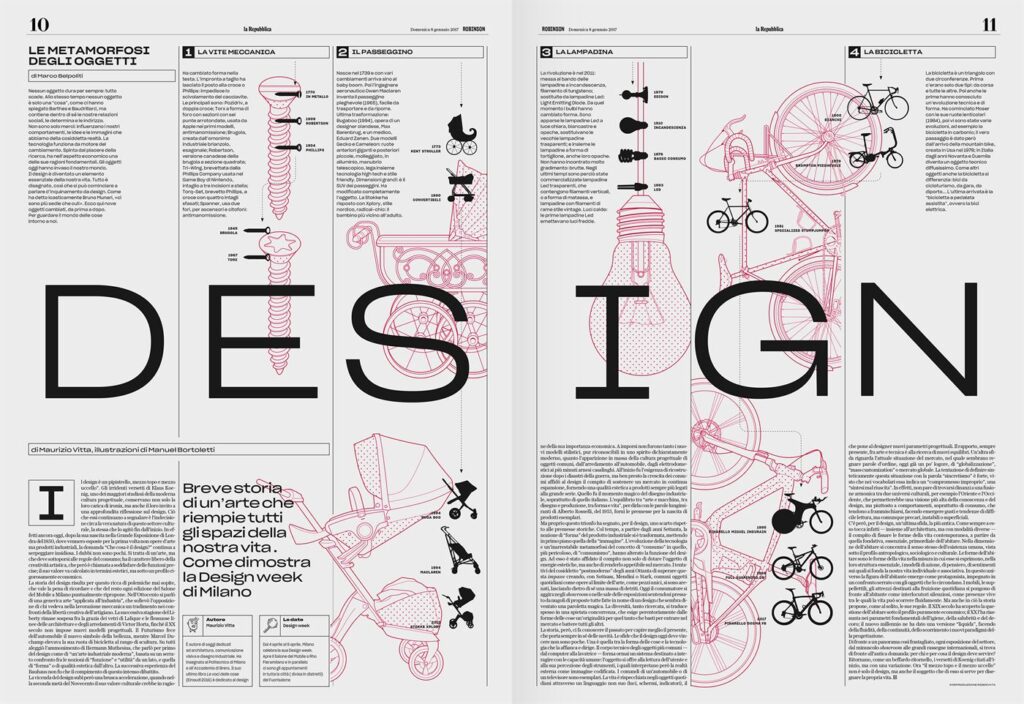
RETÍCULA
Tipografía
La tipografía es un medio para guiar al lector a través de la información, destacando puntos clave y transmitiendo el tono del mensaje. Explora los 10 principios usando las pestañas, o recórrelos en orden con los botones.
1Evitando tipografías estándar
El uso de tipografías predeterminadas como Calibri, Arial o Times New Roman, aunque no es inadecuado, a menudo puede reflejar un enfoque de diseño básico o de mínimo esfuerzo. Para inyectar originalidad y coherencia con el lenguaje visual de tu proyecto, descarga y selecciona fuentes más especializadas.
Pasos para buscar e instalar fuentes: usa Fontjoy para elegir y combinar familias de manera armoniosa; después descarga desde Google Fonts, Dafont o Fontsquirrel; y realiza una selección informada aplicando los criterios de las siguientes pestañas antes de instalar.
1Fuentes a evitar como opción por defecto
2Legibilidad
Para garantizar la legibilidad, elige fuentes con un "ojo medio" elevado. El ojo medio se refiere a la altura de las letras minúsculas en relación con las mayúsculas: una mayor proporción mejora la claridad de la lectura.
Por eso una fuente como Source Sans Pro resulta más legible que otras del mismo tamaño: su ojo medio más alto facilita distinguir minúsculas de mayúsculas.
2Compara el ojo medio
Con el mismo cuerpo (tamaño), la fuente de arriba se lee más grande y clara porque sus minúsculas ocupan más altura.
3Tipografía ligeramente condensada
Opta por una tipografía ligeramente condensada: permite ahorrar espacio sin sacrificar legibilidad. No elijas la más estrecha, ya que podría comprometer la claridad.
Una condensación moderada es ideal para incluir más información sin afectar la comodidad de lectura.
3Mueve el control y observa
La condensación moderada es fundamental en el diseño tipográfico y la maquetación de textos, especialmente cuando el espacio es limitado y se necesita maximizar la cantidad de información sin sacrificar la legibilidad.
4Jerarquía tipográfica
1. Título principal: emplea la tipografía más prominente. Debe ser la más grande de la jerarquía para captar la atención y establecer un punto focal.
2. Cuerpo de texto: una tipografía de menor tamaño que el título, con lectura cómoda y clara, coherente con el estilo del título.
3. Subtítulos: una tipografía distintiva que facilite la navegación y la distinción de secciones dentro del documento.
4. Texto auxiliar: una tipografía discreta para pies de foto y notas al pie. Sutil, sin competir con el contenido principal, pero aún legible.
4Jerarquía en cuatro niveles
5Interlineado
El interlineado es un componente esencial en la construcción de grillas tipográficas. Se recomienda que sea el 120% del tamaño de la fuente para optimizar la legibilidad y la estética del texto.
Por ejemplo, para una fuente de 10 puntos, el interlineado ideal sería 12 puntos (10 pt × 1.2); para una de 50 puntos, sería 60 puntos (50 pt × 1.2).
Un interlineado demasiado amplio provoca una sensación de dispersión y desconexión en el texto; uno demasiado estrecho resulta en una lectura confusa y visualmente abrumadora.
5Prueba el interlineado tú mismo
Quatem audam est tem volore ad que delibusam ut et ut, odicidebit, siment dem quae quatem audam est tem volore ad que delibusam ut et ut, odicidebit siment dem quae.
6Combinar fuentes
Experimenta con la combinación de distintas familias tipográficas para lograr un diseño visualmente atractivo y funcional. Por ejemplo, una fuente con serifa (elegancia y tradición) con una sans-serif (claridad y modernidad).
La clave está en mantener un balance armonioso: elige fuentes que se complementen pero que también se distingan claramente entre sí. Deben trabajar juntas para crear jerarquía y enfatizar elementos sin competir por la atención.
Considera el contexto y el propósito del diseño, asegurándote de que la combinación refuerce el mensaje que deseas comunicar.
6Prueba combinar varias fuentes
7Énfasis visual
Utiliza estratégicamente las variantes de tu tipografía para destacar elementos importantes. Para resaltar elementos clave, aplica un peso tipográfico más grueso, como la versión en negrita (Bold): esto incrementa su prominencia visual.
Si deseas que ciertos elementos tengan menos énfasis, opta por una variante más ligera, como la versión Light. Estos contrastes en el peso tipográfico crean una jerarquía visual clara y dirigen la atención del lector de manera intuitiva.
7Cambia el peso y compara el énfasis
Un dato clave en Bold destaca de inmediato; en Light se vuelve secundario. Ese contraste construye jerarquía.
8Longitud de línea
Las líneas no deben ser demasiado largas para que sean fáciles de leer. La regla práctica sugiere no tener más de 8 a 10 palabras por línea; dividir en varias columnas ayuda a que la información sea accesible y cómoda de leer.
Una técnica más precisa es contar caracteres (incluyendo espacios en blanco y puntuación):
• El número mínimo recomendable son 35 caracteres.
• El máximo consiste en 65 caracteres.
• Más de 65 caracteres no son cómodos de leer.
8Ajusta el ancho de columna
Parum id quis quatem audam est tem volore ad que delibusam ut et ut odicidebit, siment dem quae por Delella platum emida pella in labatur ecerítius reptur ad qui dandi si nus, nis audem eserectí alíuptatis eseril mo modítatía.
El bloque conserva su ancho: lo que cambia es el cuerpo del texto, para que entren exactamente los caracteres que marcas. Es el mismo efecto que acercarte o alejarte de una página impresa: lo que se mide es la cantidad de caracteres, no los centímetros.
9Estilos tipográficos
La elección entre sans-serif y serif depende del contexto de uso, el medio (impreso vs. digital) y el tono o estilo que se desea comunicar.
Las fuentes sans-serif son preferidas para textos en pantalla y diseños digitales, mientras que las serif son elegidas por su apariencia clásica y su uso en textos largos impresos.
Para tu documentación es aconsejable usar la familia sans-serif, ya que favorece la legibilidad. Las serif puedes reservarlas para los títulos. Cada fuente tiene variaciones: descarga aquellas que cumplan con todos los criterios de estas pestañas.
9Fuentes sans-serif recomendadas
Biblioteca de fuentes recomendadas
Haz clic en cualquier familia para abrir su página en una nueva pestaña. La muestra te permite comparar rápidamente su personalidad.
Nota: las familias alojadas en Google Fonts se muestran con su tipografía real dentro de esta página. En las fuentes de sitios externos, la vista exacta depende de que la fuente esté instalada o disponible en el navegador; abre el enlace para ver su specimen y revisar la licencia antes de usarla.
Todas estas son gratuitas y de uso libre. Gotham y Avenir Next son comerciales: si las quieres, se compran.
Debajo tienes una selección ampliada de familias. Úsalas como punto de partida y abre cada enlace para revisar pesos, estilos y descarga.
10Tu sistema tipográfico
Una vez aplicados los nueve criterios anteriores, cierra tu selección en cuatro tipografías con un rol fijo cada una. Esas cuatro, y solo esas, se emplean en todo el proyecto: infografía, portafolio, catálogo, informe o presentación. Un sistema cerrado es lo que hace que las piezas se vean como una familia y no como archivos sueltos.
- 1Título: Montserrat ExtraBold 40 / 48 pt. Ojo medio alto y peso extremo: capta la atención y fija el punto focal de la página.
- 2Subtítulo: Rubik Medium 18 / 21.6 pt. Distinta al título pero compatible; ordena las secciones y facilita la navegación.
- 3Párrafo: Source Sans 3 Regular 11 / 13.2 pt. Ojo medio alto y trazo ligeramente condensado: máxima comodidad en textos largos, entre 35 y 65 caracteres por línea.
- 4Pie de página y de foto: Roboto Condensed Light 8 / 9.6 pt. Discreta y estrecha: informa sin competir con el contenido principal.
Todos los interlineados salen del 120% del cuerpo (principio 5), así que la escala completa se sostiene sobre la misma grilla.
10Las cuatro tipografías en uso
Cada página se compone con la misma escala: el título abre, el subtítulo ordena la sección y el cuerpo se mantiene entre 35 y 65 caracteres por línea para que la lectura sea cómoda.
Compara las dos combinaciones: cambia la personalidad, pero los cuatro roles y sus tamaños se mantienen intactos.
La cuadrícula
Una sola hoja y cuatro pasos. El orden no es negociable: la tipografía va antes que las columnas, porque el espacio entre columnas sale del texto y no al revés.
Los patrones son ejemplos de partida: ajústalos a tu contenido y revísalos antes de descargar.
Arrastra sobre la lámina para crear un bloque. Se ajusta solo a las columnas y a las líneas de base: no puedes dibujarlo torcido. Con un bloque seleccionado, las flechas lo mueven y Mayús + flechas lo redimensionan.
Los valores finales están abajo, listos para transcribir a Illustrator o InDesign.
En la hoja: gris es lo que ya construiste · rojo es lo que estás decidiendo ahora.
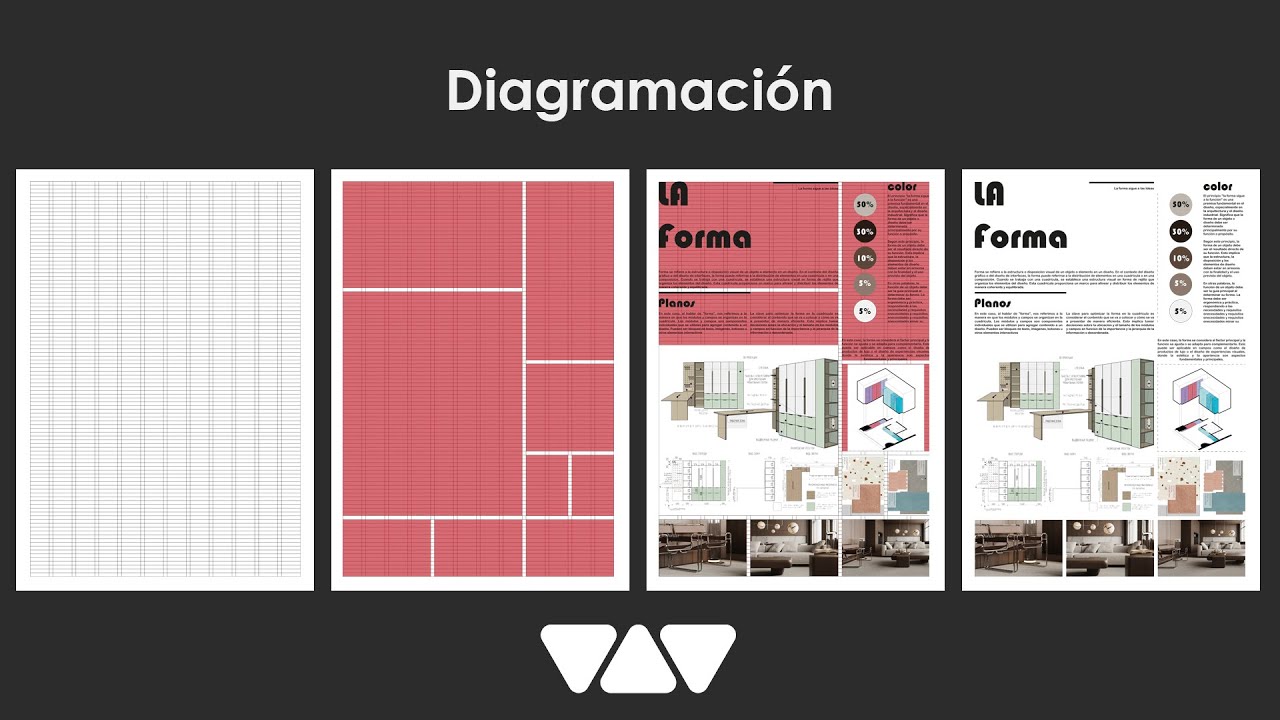
Ya tomaste todas las decisiones importantes: qué contar, qué mostrar, cómo representarlo y bajo qué sistema diagramarlo. El maquetador sirve ahora para llevar esas decisiones a páginas reales y comprobar cómo funciona el portafolio como conjunto.
Maquetador de portafolio
Retícula ejemplo de Wilmer Chaca
Referencias de diagramación de Wilmer Chaca
Maquetador de CV
Dos hojas A4 con orientación vertical u horizontal sobre una retícula de tercios. Colocas las secciones, el programa te dice qué va dentro de cada una y revisa que el conjunto se sostenga.
Referencia de CV de Wilmer Chaca